

DoorLine Snap ins Smart Home integrieren: Anleitung und Tipps
Integration von DoorLine Türklingel mit Kamera ins Smart Home
1. Wie kann man die Video-Türklingel in Home Assistant einrichten und integrieren?
2. Wie integriert man Live-Video und Klingelhistorie ins Smart-Home-Dashboard?
3. Wie richtet man Push-Benachrichtigungen mit Bild und Türöffner-Funktion ein?
4. Was ist und wie funktioniert eine Nachtlicht-Automation?
5. Wie funktioniert eine Tür-offen-Warnung bei einer Türglocke?
6. Was ist Pushover und wie funktioniert es als Push-Dienst für Doorline Klingeln?
7. Wie funktioniert die Shelly-Integration bei Videotürglocken? Kabelloser Türöffner und Lichtsteuerung
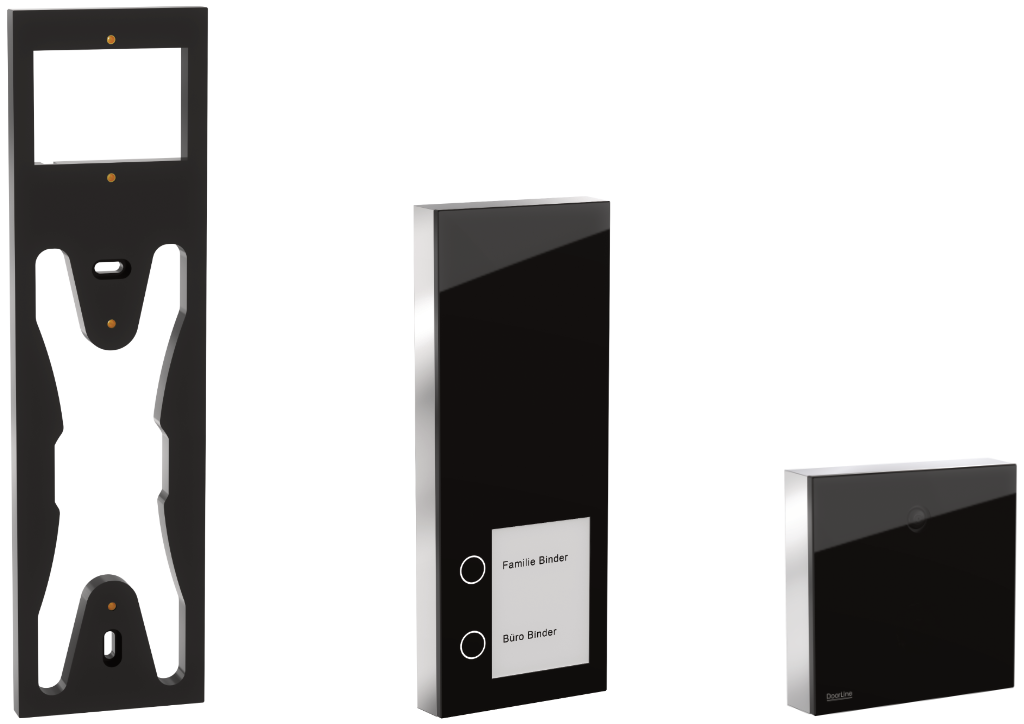
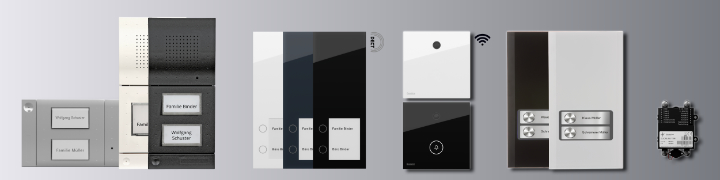
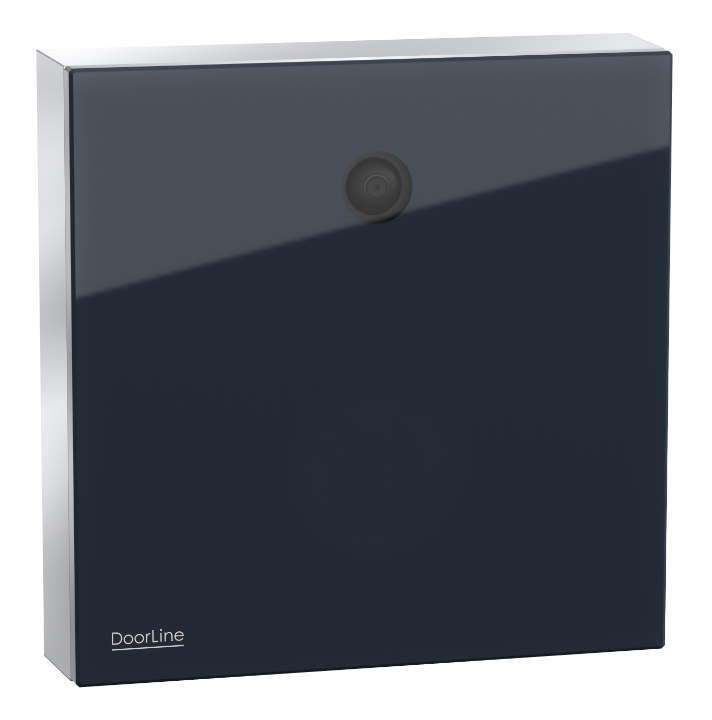
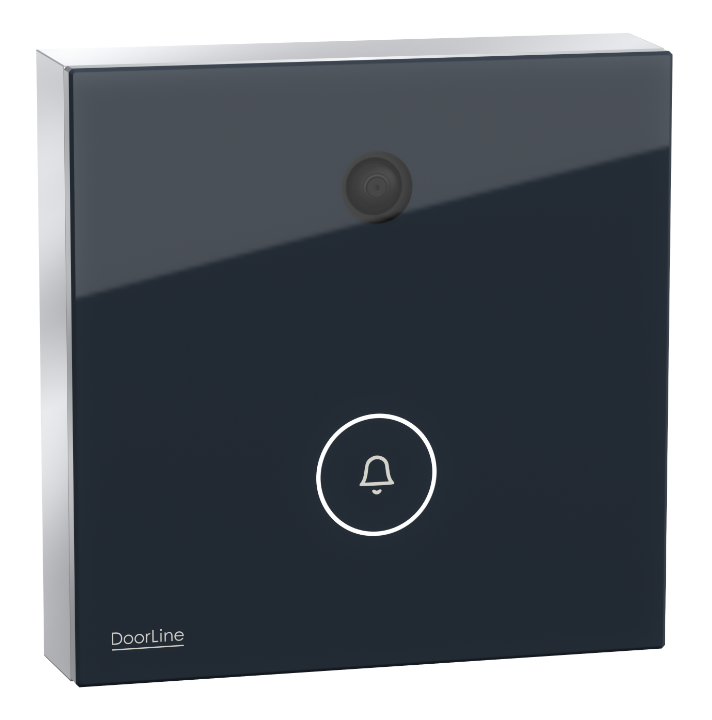
DoorLine Snap ist eine moderne Türklingel mit Video-Funktion, die sich nahtlos in Smart-Home-Systeme integrieren lässt. Sie wurde ursprünglich entwickelt, um Türrufe per SIP über eine FRITZ!Box an FRITZ!Fons zu signalisieren und ein Kamerabild bereitzustellen. Durch ihre WLAN-Anbindung und integrierten Schnittstellen eröffnen sich vielseitige Smart-Home-Anwendungen – von Push-Nachrichten mit Besucherfoto über Lichtautomation bis zur Türöffnersteuerung. Im Folgenden werden die Möglichkeiten und Automationen zur Integration der DoorLine Snap ins Smart Home beschrieben. Dieser Beitrag richtet sich an Smart-Home-Anwender mit Grundkenntnissen und führt technisch präzise durch die Einrichtung in Home Assistant, Dashboard-Integration, Push-Benachrichtigungen, Nachtlicht-Automation, Tür-offen-Warnung, sowie die Nutzung externer Dienste wie Pushover und Shelly.
1. Wie kann man die Video-Türklingel in Home Assistant einrichten und integrieren
Um die DoorLine Türglocke in Home Assistant nutzen zu können, steht eine eigene Integration zur Verfügung. Diese wird über den Home Assistant Community Store (HACS) hinzugefügt. Nach Installation der Integration kann die Anlage über Einstellungen > Geräte & Dienste > Integration hinzufügen eingebunden werden. Im Einrichtungsdialog werden der Hostname (doorline-snap.local oder die IP-Adresse) sowie der Geräte-PIN der DoorLine Snap eingegeben. Nach Abschluss erscheint das DoorLine-Gerät in Home Assistant – inklusive aller 22 Entitäten (Sensoren und Aktoren) der Snap. Home Assistant legt dabei sowohl steuerbare Aktoren (z.B. Relais) als auch auslesbare Sensoren (z.B. Klingeltaster, Helligkeit) an. Diese Entitäten können direkt in Automationen, Szenen oder Skripten verwendet werden, um Video-Klingel ins Smart Home zu integrieren.
Wichtig: Die DoorLine Snap muss zuvor nach Herstelleranleitung eingerichtet und mit dem WLAN verbunden sein (Firmware mindestens V1.4, besser V1.6 für alle Funktionen). Stellen Sie außerdem sicher, dass Home Assistant Zugriff auf das Gerät hat (gleiches Netzwerk). Mit der erfolgreichen Integration bildet Home Assistant die Grundlage, um die folgenden Automationen und Features umzusetzen.
2. Wie integriere ich Live-Video und Klingelhistorie ins Smart-Home-Dashboard?
Über das Home Assistant Dashboard lässt sich die DoorLine Snap übersichtlich visualisieren. So kann man jederzeit sehen, wer vor der Tür steht und wann geklingelt wurde. Außerdem können über Dashboard-Schaltflächen die Funktionen der DoorLine schnell bedient werden (z.B. Türöffner betätigen).
Folgende Schritte ermöglichen eine gelungene Dashboard-Integration:
- Klingel-Historie anzeigen: Fügen Sie dem Dashboard eine Logbuch-Karte hinzu. Als Titel kann z.B. "Klingelhistorie" gewählt werden. Als Entität wählt man die Automation aus, die durch den Klingeltaster der Snap ausgelöst wird (z.B. die im nächsten Abschnitt beschriebene Push-Benachrichtigungs-Automation). Die Logbuch-Karte listet dann Zeit und Datum jeder Klingelbetätigung übersichtlich auf.
- Live-Kamerabild einbinden: Um das Videobild der Intercom anzuzeigen, gibt es zwei Varianten. Die schnelle Variante ist eine Webseiten-Karte mit der URL der Kamera. Hierfür im Dashboard Karte hinzufügen > Webseite wählen und die URL http://<IP_der_Snap>/auto/full eintragen. Damit wird alle 10 Sekunden ein neues Standbild geladen. Eine komfortablere Variante ist die Bildüberblick-Karte (Picture-Glance): als Entität die DoorLine Kamera (Vollbild) auswählen. Diese aktualisiert das Bild ca. alle 2 Sekunden. Optional können in der Bildkarte zusätzliche Sensorwerte (z.B. Helligkeit oder Status des Schalteingangs) im Overlay angezeigt werden.
- Türöffner und weitere Schalter: Über eine Knopf-Karte (Button) lassen sich die Relaisausgänge der DoorLine Snap direkt steuern. Wählen Sie beim Hinzufügen einer Karte den Typ Knopf und als Entität z.B. DoorLine Snap Relais 1 oder Relais 2. Vergeben Sie einen passenden Namen (z.B. "Türöffner") und ein Icon (z.B. ein Schlüssel-Symbol). Mit diesem Button kann man nun per Klick das entsprechende Relais schalten – beispielsweise, um die Tür zu öffnen oder einen angeschlossenen Gong/Außenlicht zu aktivieren.
Diese Dashboard-Elemente bieten zusammen eine zentrale Übersicht: Man erkennt auf einen Blick Live-Videobild und Klingel-Historie und kann bei Bedarf sofort reagieren. So entgeht kein Besucher mehr, und Funktionen wie der Türöffner sind ohne zusätzliche Apps direkt verfügbar.
3. Wie richte ich Push-Benachrichtigungen mit Bild und Türöffner-Funktion ein?
Ein Highlight der Smart-Home-Integration ist die Möglichkeit, Push-Nachrichten mit Foto des Besuchers aufs Smartphone zu erhalten – inklusive einer Schaltfläche zum Türöffnen. So sieht man direkt am Sperrbildschirm, wer klingelt, und kann die Haustür öffnen, ohne die Home Assistant App manuell zu öffnen.
Mithilfe einer Automation in Home Assistant wird bei Klingeln automatisch ein Schnappschuss aufgenommen und als Bild in einer Benachrichtigung gesendet. Im Folgenden die Schritte im Überblick:
- Auslöser – Klingeln: Erstellen Sie eine neue Automation, die als Trigger die DoorLine Snap verwendet. Wählen Sie das Gerät "DoorLine Snap" und als Auslöser „Sobald Klingeltaste 1 geschlossen ist“ (dies entspricht dem Drücken der ersten Klingeltaste). Damit startet die Automation jedes Mal, wenn jemand klingelt.
- Aktion – Foto aufnehmen: Fügen Sie eine Aktion vom Typ Kamera: Schnappschuss machen hinzu. Als Zielgerät die DoorLine Snap Kamera auswählen und den Dateipfad (z.B. /media/local/tuer.jpg) angeben, unter dem das Bild gespeichert werden soll. Die Snap erstellt so beim Klingeln ein Foto und legt es im Home Assistant Speicher ab.
- Aktion – Push senden: Fügen Sie eine weitere Aktion hinzu vom Typ Benachrichtigung senden. Wählen Sie Ihr mobiles Gerät (Smartphone mit installierter HA-App) als Empfänger. Geben Sie einen Titel (z.B. "Haustür") und eine Nachricht ein (z.B. "Es hat geklingelt"). Unter Daten (data) fügen Sie zusätzlich folgenden YAML-Code ein, der das Bild und einen Aktion-Button anhängt:
image: "/media/local/tuer.jpg"
actions:
** - action: "OPEN_DOOR"**
** title: "Haustüre öffnen"**
Diese Einstellungen sorgen dafür, dass die Push-Mitteilung das zuvor gespeicherte Bild tuer.jpg anzeigt und einen Button "Haustüre öffnen" enthält. Diese Einstellungen sorgen dafür, dass die Push-Mitteilung das zuvor gespeicherte Bild tuer.jpg anzeigt und einen Button "Haustüre öffnen" enthält.
- Aktion – Türöffner per Button: Damit der Button auch funktioniert, wird ein verzögertes Warten auf ein Ereignis eingebaut. Fügen Sie als nächsten Schritt einen Baustein "Auf Auslöser warten" hinzu und setzen Sie einen Timeout, wie lange die Türöffner-Option verfügbar sein soll (z.B. 1 Minute). Deaktivieren Sie "Bei Zeitüberschreitung fortfahren". Innerhalb dieses Blocks fügen Sie als Auslöser ein Ereignis vom Typ mobile_app_notification_action hinzu und tragen als Ereignisdaten action: OPEN_DOOR ein. Dieses Konstrukt wartet also bis zu 1 Minute darauf, dass in der Mobile App die Aktion "OPEN_DOOR" (unser Button) ausgelöst wird.
- Aktion – Relais schalten: Schließlich definieren Sie, was beim Drücken des Buttons passieren soll. Fügen Sie innerhalb des Warte-Bausteins eine Aktion Gerät hinzu, wählen Sie die DoorLine Snap und dort die Aktion Relais einschalten, an dem der Türöffner hängt (z.B. Schalte Relais 1 ein). Danach fügen Sie eine Verzögerung von z.B. 4 Sekunden ein (so lange soll der Türöffner geöffnet bleiben). Zum Schluss noch eine Aktion, die das Relais wieder ausschaltet (Schalte Relais 1 aus). Damit wird der Türöffner nach der festgelegten Zeit automatisch wieder deaktiviert.
Speichern Sie die Automation. Ab jetzt erhält Ihr Smartphone bei jedem Klingeln eine Push-Mitteilung mit aktuellem Foto der Tür-Kamera, und ein Tippen auf "Haustüre öffnen" entriegelt den Türöffner für ein paar Sekunden. Hinweis: Außerhalb des Heimnetzwerks werden die Benachrichtigungen weiterhin zugestellt, jedoch ohne Bild und Aktion (dann erscheint nur Text) – dies ist eine Einschränkung der Home Assistant App ohne externe URL. Trotzdem bietet diese Automation maximalen Komfort im Alltag.
4. Was ist und wie funktioniert eine Nachtlicht-Automation?
Eine Nachtlicht-Automation ist eine automatisierte Steuerung im Smart Home, bei der sich ein Licht nur bei Dunkelheit einschaltet – ausgelöst durch ein bestimmtes Ereignis. Die DoorLine Snap verfügt über einen Helligkeitssensor (Umgebungslichtsensor). Diesen nutzt man, um bei einem nächtlichen Klingeln automatisch das Licht einzuschalten. So wird beim Klingeln in der Dunkelheit direkt die Umgebung beleuchtet – etwa der Flur oder die Außenbeleuchtung – was Komfort und Sicherheit erhöht.
In Home Assistant lässt sich dies mit einer einfachen Automation umsetzen:
- Auslöser – Klingeln: Erstellen Sie eine neue Automation mit dem Trigger DoorLine Snap – sobald Klingeltaste 1 gedrückt wird (wie im vorherigen Abschnitt).
- Bedingung – Dunkelheit: Fügen Sie eine Bedingung vom Typ Numerischer Zustand für die Entität DoorLine Snap Umgebungshelligkeit hinzu. Als Obergrenze wählen Sie Feste Zahl und tragen z.B. 40 als Wert unter "Unter" ein. Dadurch läuft die Aktion nur, wenn die gemessene Helligkeit unter 40 (Einheit z.B. Lux) liegt – also es dunkel genug ist.
- Aktion – Licht einschalten: Wählen Sie als Aktion Gerät schalten und dann das entsprechende Licht oder den Aktor, der das Licht steuert. Dies kann z.B. ein Shelly-Relais für das Flurlicht sein. Stellen Sie die Aktion auf Einschalten, um beim Klingeln (und wenn dunkel) das Licht einzuschalten.
- Optional – Licht automatisch aus: Falls gewünscht, fügen Sie anschließend noch eine Verzögerung hinzu (z.B. 1 Minute) und danach eine weitere Aktion, um das Licht wieder auszuschalten. So geht das Licht nach kurzer Zeit automatisch aus.
Nach dem Speichern bewirkt diese Automation, dass bei Betätigung der Klingel im Dunkeln automatisch das definierte Licht für die angegebene Zeit angeht. Im Beispiel wurde der Helligkeitsgrenzwert 40 und eine Leuchtdauer von 1 Minute gewählt. Damit muss nachts niemand im Dunkeln zur Tür laufen – das Licht schaltet sich passend zum Klingeln ein und selbstständig wieder aus.
5. Wie funktioniert eine Tür-offen-Warnung bei einer Türklingel?
Neben der Klingeltaste kann die DoorLine Snap auch einen externen Schalteingang überwachen – z.B. einen Tür- oder Fenstersensor. Darüber lässt sich realisieren, dass bei offener Haustür eine Warnmeldung aufs Handy erfolgt. Diese Automation erhöht die Sicherheit, indem sie erinnert, falls eine Tür längere Zeit offen steht.
Das Vorgehen ist etwas komplexer, da mehrere Zustände überwacht werden:
- Auslöser 1 – Tür 10 Min offen: Erstellen Sie eine Automation mit Trigger DoorLine Snap – sobald Schalteingang 1 geöffnet ist, und setzen Sie im Feld Dauer 10 Minuten. Dieser Trigger löst aus, wenn der Sensor 10 Minuten ununterbrochen offen war. Vergeben Sie diesem Auslöser eine ID, z.B. "10min" (über ID bearbeiten).
- Auslöser 2 – Tür 60 Min offen: Fügen Sie einen zweiten, ähnlichen Trigger hinzu, mit 60 Minuten Dauer (ID z.B. "60min"). So kann später eine zweite Erinnerung nach einer Stunde ausgelöst werden, falls die Tür immer noch offen ist.
- Auslöser 3 – Tür geschlossen: Fügen Sie als dritten Trigger DoorLine Snap – sobald Schalteingang 1 geschlossen ist hinzu. Dieser dient dazu, eine Entwarnung zu senden, wenn die Tür wieder ins Schloss fällt.
- Aktionen – Push-Nachrichten: Verwenden Sie in der Aktion ein
- en Auswählen/Choose-Block, um je nach Auslöser unterschiedliche Benachrichtigungen zu senden. Für den 10-Minuten-Trigger richten Sie eine Option ein mit Bedingung "ausgelöst durch Trigger ID 10min" und Aktion Push-Nachricht senden (Titel z.B. "Achtung", Text etwa "Haustür seit 10 Minuten offen!"). Analog fügen Sie eine Option für den 60-Minuten-Trigger hinzu (z.B. Titel "Haustür noch offen", Text "Haustür seit 60 Minuten offen!"). Für den Schließen-Trigger fügen Sie ebenfalls eine Option hinzu, die eine Push meldet, dass die Tür wieder geschlossen wurde.
- Bedingung – nur bei erfüllter Dauer: Um zu verhindern, dass die "Tür geschlossen"-Nachricht auch kommt, wenn die Tür nur kurz offen war, können Sie für diese dritte Option eine zusätzliche Bedingung vom Typ Template nutzen. Das bereitgestellte Template prüft, ob die Tür mindestens die Dauer des ersten Triggers offen war (z.B. 600 Sekunden für 10 Minuten), bevor sie geschlossen wurde. So wird die "zu"-Benachrichtigung nur gesendet, wenn zuvor die "offen"-Warnung aktiv war.
Speichern Sie die Automation. Das Ergebnis: Ist die Tür länger als 10 Minuten offen, erhalten Sie eine Push-Benachrichtigung. Nach einer Stunde erfolgt ggf. eine zweite Erinnerung. Wird die Tür nach der ersten Warnung geschlossen, kommt eine Entwarnungs-Mitteilung. Auf diese Weise entgeht Ihnen nicht, dass z.B. die Haustür versehentlich offen geblieben ist – das System meldet sich zuverlässig und gibt auch Bescheid, wenn alles wieder in Ordnung ist.
6. Was ist Pushover und wie funktioniert es als Push-Dienst für DoorLine Türklingeln mit Kamera?
Als Alternative oder Ergänzung zur Home Assistant App bietet sich Pushover an – ein plattformübergreifender Push-Dienst. Die DoorLine Snap (ab Firmware 1.6.0) unterstützt Pushover direkt und kann dadurch ohne FRITZ!Box und ohne eigenes VPN schnelle Benachrichtigungen mit Bild versenden. Pushover ermöglicht es, Klingelereignisse in Echtzeit auf PC, Smartphone oder Tablet zu melden, inklusive einem Foto des Besuchers, und das auch unterwegs außerhalb des Heimnetzes. Zudem bleibt eine Klingel-Historie mit Bildern in der App erhalten.
Die Einrichtung erfolgt über die Web-Oberfläche der DoorLine Snap und umfasst folgende Schritte:
- Pushover Account einrichten: Legen Sie einen Account auf pushover.net an und notieren Sie sich Ihren persönlichen User Key. Installieren Sie die Pushover-App auf Ihren Geräten und erstellen Sie außerdem in Ihrem Account ein API-Token für die DoorLine (über Create Application im Pushover-Webportal).
- DoorLine konfigurieren: Rufen Sie das Webinterface der DoorLine Snap auf und scrollen Sie zum Abschnitt Pushover. Dort können Sie einstellen, bei welcher Aktion eine Push-Mitteilung erfolgen soll – z.B. Bei Betätigung der Klingeltaste 1 (intern), Klingeltaste 2 (extern), Schalteingang geöffnet/geschlossen usw. Tragen Sie Ihr API-Token und den User Key in die vorgesehenen Felder ein, definieren Sie einen Nachrichtentext und belassen Sie die API-URL auf dem voreingestellten Wert.
Ab sofort sendet die DoorLine bei dem gewählten Ereignis eine Pushover-Mitteilung. Beispielsweise kann bei jedem Klingeln eine Push-Nachricht mit einem Foto des Besuchers verschickt werden. Der große Vorteil: Die Benachrichtigung erreicht Sie sofort und weltweit, ohne dass die DoorLine über die FRITZ!Box verbunden sein muss. Beachten Sie, dass Pushover nach 30 Tagen Test eine einmalige Lizenzgebühr (ca. 5 €) pro Plattform erfordert. Insgesamt ist die Pushover-Integration eine einfache Möglichkeit, die DoorLine in ein bestehendes Alarmierungs-System einzubinden – ideal, wenn man ohnehin Pushover nutzt oder plattformunabhängige Unterstützung benötigt.
7. Wie funktioniert die Shelly-Integration bei Doorline Türglocken? Kabelloser Türöffner und Lichtsteuerung
Die DoorLine Snap lässt sich auch mit einem Shelly WLAN-Schaltaktor kombinieren, um Türöffner, Gongs oder Lichter drahtlos anzusteuern. Über HTTP-Requests, die die DoorLine bei bestimmten Ereignissen absendet, kann ein Shelly-Relais im Heimnetz ausgelöst werden. Das bietet mehrere Vorteile: Man spart Kabel, da keine direkte Verbindung zwischen DoorLine und dem Verbraucher nötig ist, und erhöht die Sicherheit – der Türöffner bleibt innen installiert und ist von außen nicht manipulierbar. Außerdem lassen sich die HTTP-Befehle leicht anpassen oder auch mehrere Aktoren gleichzeitig steuern.
So funktioniert es: Der Shelly-Aktor (z.B. Shelly Plus 1) wird ganz normal ins WLAN eingebunden (über die Shelly-App) und mit Strom versorgt. Wichtig ist, dass man die IP-Adresse des Shelly kennt. Eine weitere Konfiguration des Shelly ist nicht nötig. In der DoorLine Snap Weboberfläche trägt man dann bei der gewünschten Aktion eine URL ein, die den Shelly schaltet. Einige Beispiel-URLs:
- Einschalten: http://<Shelly-IP>/relay/0?turn=on – schließt den Kontakt (z.B. Gong läuten).
- Ausschalten: http://<Shelly-IP>/relay/0?turn=off – öffnet den Kontakt wieder.
- Einschalten mit Timer: http://<Shelly-IP>/relay/0?turn=on&timer=5 – schaltet an und nach 5 Sekunden automatisch aus.
In der DoorLine kann man diese URLs verschiedenen Aktionen zuordnen. Für den Türöffner wählt man z.B. die Aktion "Türöffner", die durch FRITZ!Fon oder App ausgelöst wird, und hinterlegt die URL mit timer=4 (für 4 Sekunden Öffnen). Betätigt man nun am Telefon/Smartphone den Türöffner, sendet die DoorLine den HTTP-Befehl, und der Shelly schließt für 4 Sekunden den Stromkreis des Türöffners – die Tür entriegelt.
Genauso kann man einen Shelly nutzen, um ein Außenlicht beim Klingeln einzuschalten. Dazu hinterlegt man in der DoorLine bei Aktion "Bei Klingeltaste betätigt" die URL mit einem Timer, z.B. 20 Sekunden. Wird geklingelt, schaltet der Shelly für diese Dauer das Licht an, um den Eingangsbereich zu beleuchten. Nach Ablauf der Zeit geht das Licht automatisch wieder aus.
DoorLine Snap sendet bei Klingel- oder Türöffner-Ereignissen HTTP-Befehle an einen Shelly im WLAN, der etwa Türöffner, Türgong oder Außenlicht schaltet – eine effiziente Ergänzung für IoT-basierte Videoklingel-Systeme.
Mit dieser Shelly-Integration erweitert man das System um kabellose Schaltmöglichkeiten. Insbesondere der Türöffner kann so sicher im Innenbereich verbleiben. Die vorhandenen Schaltausgänge der DoorLine Snap werden nicht mehr direkt verkabelt, sondern durch den Shelly virtuell ersetzt, was flexible Installationen erlaubt. Die HTTP-API der DoorLine Snap ist offen, sodass auch andere WLAN-Schaltaktoren ähnlich angebunden werden könnten – im Fokus steht hier aber der offiziell dokumentierte Shelly-Einsatz.
Fazit
Die DoorLine Snap lässt sich durch die beschriebenen Integrationen und Automationen umfassend ins Smart Home einbinden. Von der Home Assistant Integration mit ihren 22 Entitäten über das Dashboard mit Live-Video und Klingel-Historie bis hin zu komfortablen Push-Benachrichtigungen mit Bild und Aktionstasten – die Möglichkeiten steigern Komfort und Sicherheit im Alltag erheblich. Dank des Helligkeitssensors und Schalteingangs der DoorLine können intelligente Automationen wie Nachtlicht oder Tür-offen-Warnungen realisiert werden, die sonst separate Sensoren erfordern würden. Externe Dienste und Geräte wie Pushover und Shelly runden das Bild ab: Pushover bietet plattformunabhängige Alarmierung auch ohne FRITZ!Box-Anbindung, und Shelly ermöglicht die kabellose Ansteuerung von Türöffner, Gong oder Licht mit erhöhter Einbruchsicherheit. Insgesamt verwandelt sich die DoorLine Türsprechstelle so in eine flexibel vernetzte Smart-Home-Türstation, die nahtlos mit anderen Komponenten zusammenarbeitet – technisch präzise umgesetzt und direkt aus den verfügbaren Hersteller-Dokumentationen abgeleitet. Ihre Haustür wird damit ein integraler Bestandteil des intelligenten Zuhauses – optimiert für moderne IoT-Anwendungen.
Zugehörige Produkte